Backmarket Connect
Das Backmarket-Addon kann jederzeit einem bestehenden Vertrag für Customer Service powered by GREYHOUND hinzugebucht werden. Der Customer Service Server und die Clients installieren das Addon dann vollautomatisch.
Für die Verwendung des Backmarket Connect-Addons ist eine Customer Service powered by GREYHOUND Version 5.10.0 build 6040 oder höher notwendig.
Notwendige Vorbereitung
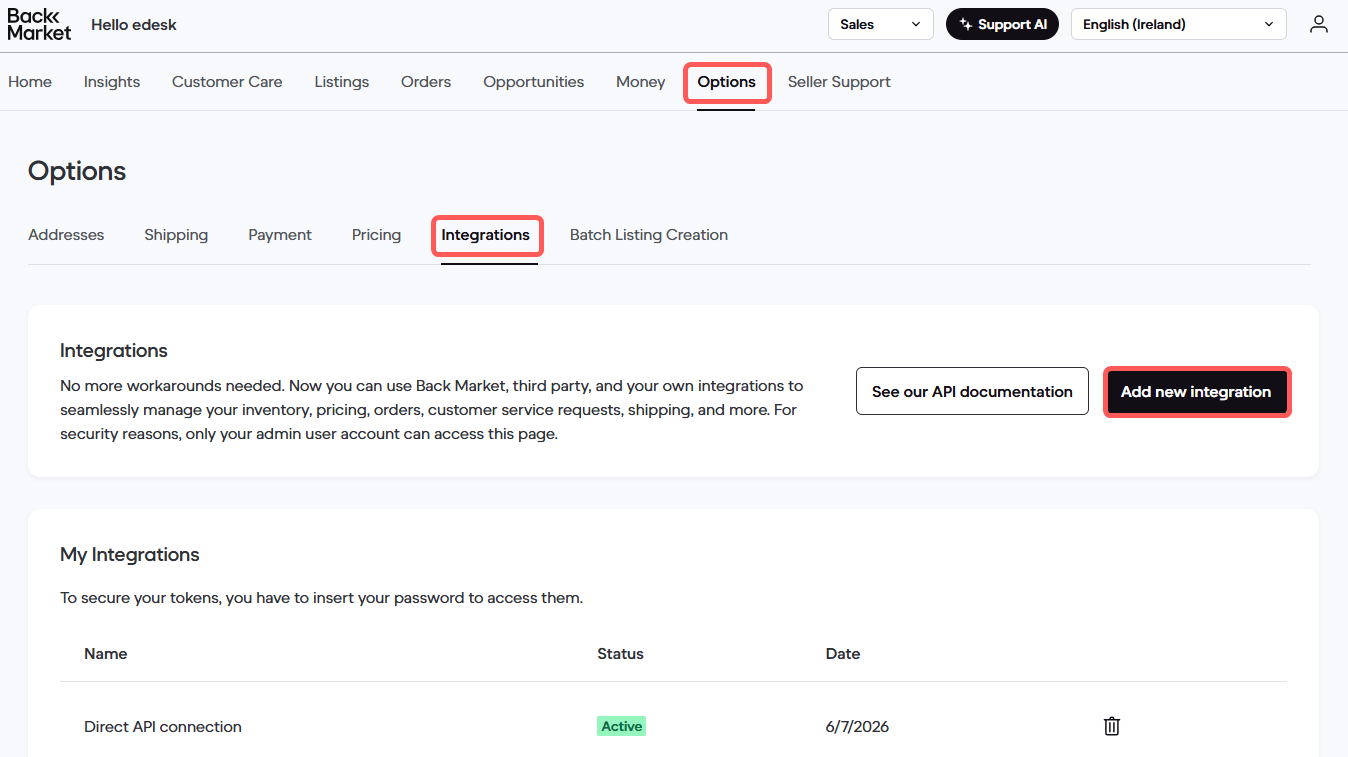
Für Backmarket Connect ist ein API-Token aus dem Back-Market-Händlerportal notwendig. Melde dich im Händlerportal an und öffne Options > Integrations.
- Du hast schon einen Token: Wähle die bestehende Direct API-Verbindung aus und kopiere den Token.
- Du hast noch keinen Token: Klicke auf Add a new Integration, wähle Direct API Connection und bestätige mit Confirm. Back Market erzeugt den Token und zeigt ihn an. Kopiere ihn über Copy.
Bewahre den Token sicher auf. Du brauchst ihn, um Customer Service powered by GREYHOUND mit Back Market zu verbinden.
Hinweis: Ändert sich das Passwort deines Back-Market-Kontos, musst du einen neuen API-Token erzeugen und im Addon Manager eintragen.
Addon zum Vertrag hinzubuchen
Das Produkt Backmarket Connect kann im GREYHOUND Control Center (GCC) jederzeit dem bestehenden Vertrag hinzugebucht werden.
- Nach dem Login unter Verträge den Vertrag auswählen und bearbeiten.
- Unter den Vertragsinhalten auf Produkte ändern klicken.
- Das gewünschte Addon “Backmarket Connect” anhaken.
- Die Änderungen sind zum Schluss noch mit Weiter zu bestätigen und nach einer Prüfung zu übernehmen.
Hinweis für Eigenbetriebler
- Kunden im Individualbetrieb müssen die Verwendung des gebuchten Addons zusätzlich im GREYHOUND Admin aktivieren. Außerdem sind die Funktionen des neuen Addons erst nach einem Neustart des Customer Service Clients verfügbar.
- Kunden im überwachten Eigenbetrieb müssen sicherstellen, dass Port 9443 in der Firewall wie hier beschrieben eingehend und ausgehend freigegeben ist.
Backmarket Connect einrichten
Im Folgenden ist beschrieben, wie die Anbindung an Backmarket in Customer Service powered by GREYHOUND eingerichtet wird.
Verbindung zu Backmarket herstellen
Um Backmarket und Customer Service powered by GREYHOUND zu verknüpfen, bitte zunächst zu Erweiterungen > Addon Manager navigieren.
- Im Addon Manager kann man über das Plus-Icon unten links eine neue Verbindung hinzufügen und entsprechend “Backmarket” auswählen.
- Hier ist der API Token aus Backmarket einzutragen. Wie und wo du diesen generiest, ist hier beschrieben.
- Über den Button “Verbindung testen” kann und sollte getestet werden, ob Customer Service powered by GREYHOUND mit den eingegebenen Daten eine Verbindung zu Backmarket herstellen kann.
Optionale Konfiguration
Im Addon Manager gibt es neben dem Anlegen der Verbindungsdaten noch einige weitere, optionale Einstellungen. Beispielsweise lässt sich definieren, welche Daten die Vorschauzeile anzeigen soll sowie ob und welche Auftragsdaten aus einem Addon in benutzerdefinierte Felder in Customer Service powered by GREYHOUND geschrieben werden sollen.
Die optionalen Einstellungen sind für alle Addons identisch, weshalb sie zentral an folgender Stelle im Handbuch beschrieben sind:
Optionale Addon-Einstellungen