JTL-Bridge
Mithilfe des Tools “JTL-Bridge” (ehemals JTL-Kontaktsync) ist es u.a. möglich, Kontakte aus JTL zu Customer Service powered by GREYHOUND zu synchronisieren. Auf dieser Seite ist Schritt-für-Schritt beschrieben, wie der JTL-Kontaktsync zu konfigurieren ist.
Technische Hinweise vorab
Die JTL-Bridge funktioniert nur dann, wenn sie dort ausgeführt wird, wo auch die Datenbank liegt. Es werden nur Kontaktdaten aus JTL zu Customer Service übernommen, nicht umgekehrt (unidirektional; kein Datenabgleich in beide Richtungen).
JTL-Bridge
Download JTL-Bridge
Das Tool “JTL-Bridge” kann durch Klick auf folgenden Button heruntergeladen werden:
Download JTL-BridgeEinstellungen
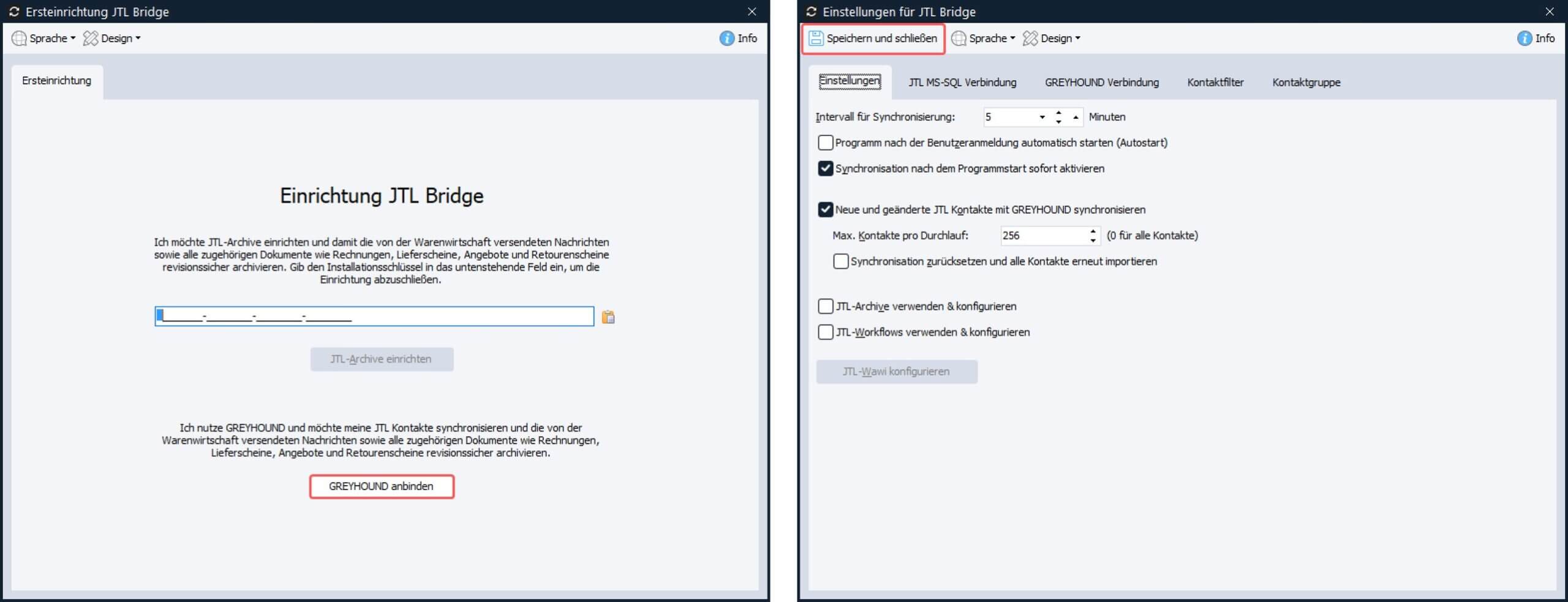
Öffnet man die JTL-Bridge zum ersten Mal, ist zur Einrichtung der JTL Kontaktsynchronisation zunächst auf den Button “Customer Service powered by GREYHOUND anbinden” zu klicken:
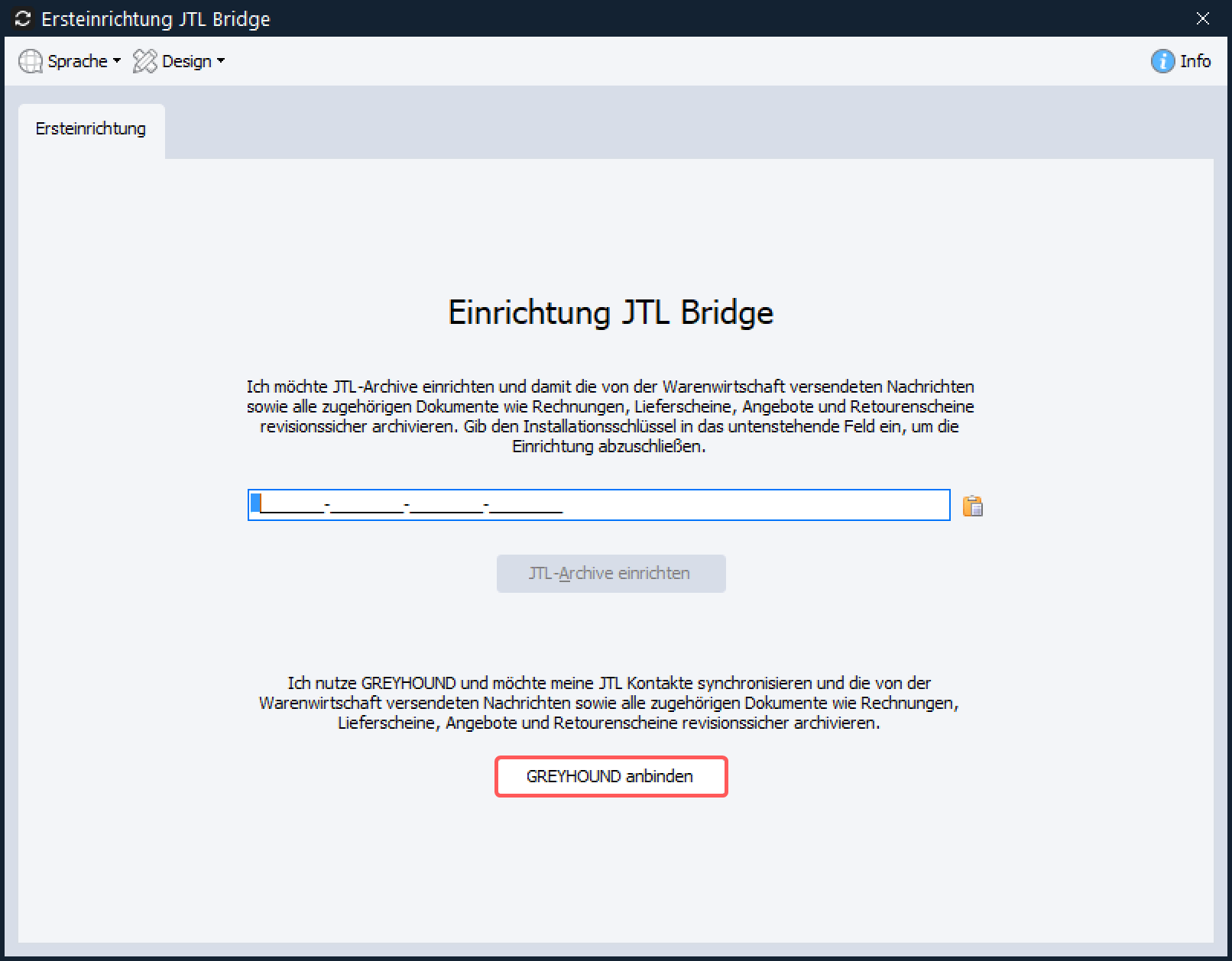
Nun öffnet sich der Reiter “Einstellungen“. Hier sind in der Regel keine Änderungen vorzunehmen. Hinweis: Der Haken beim Feld “Synchronisation nach dem Programmstart sofort aktivieren” ist standardmäßig gesetzt, was bedeutet, dass der Kontaktsync zu JTL automatisch beim Starten des Rechner angeht (Autostart).
Mit JTL verbinden
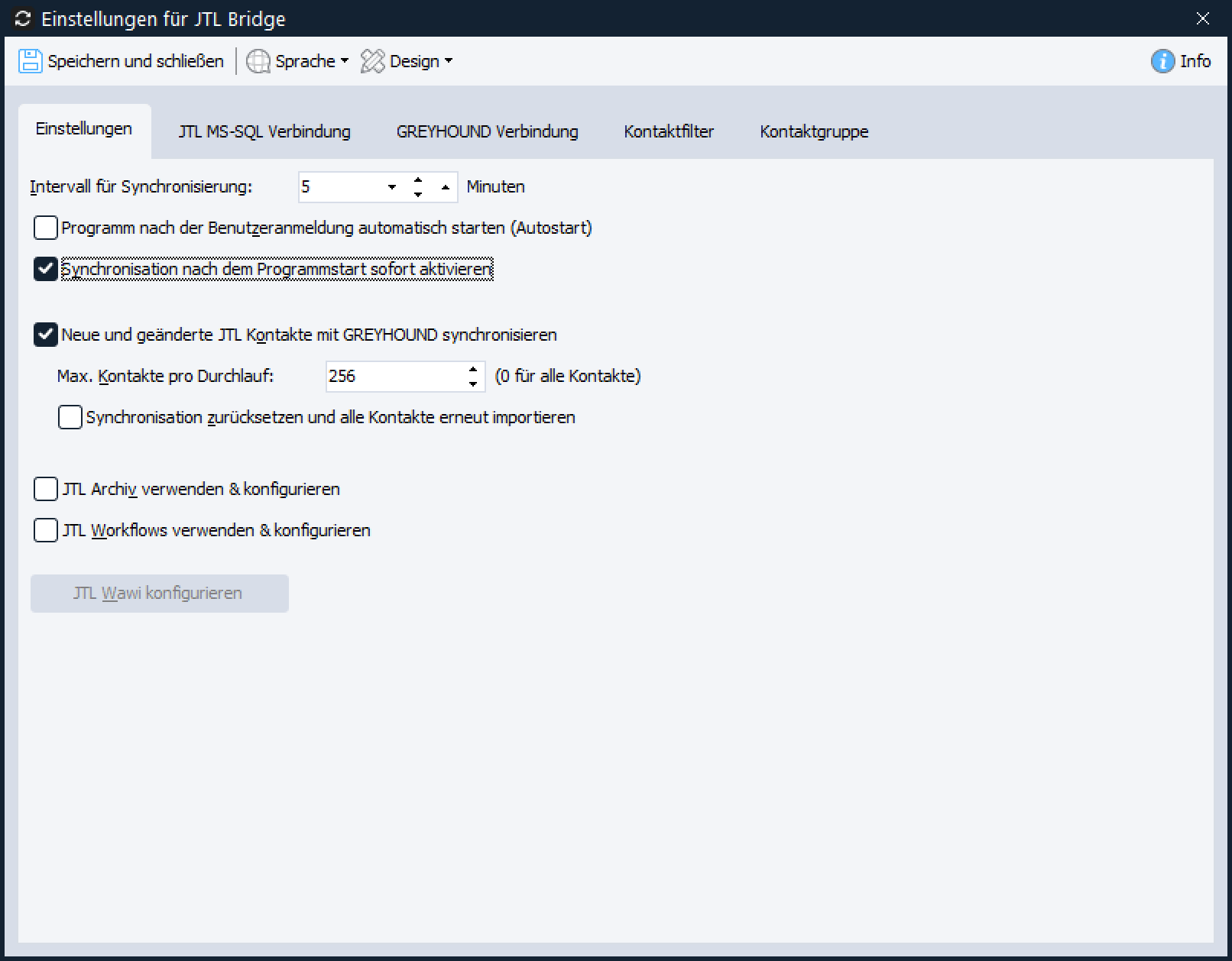
Im nächsten Reiter sind die Verbindungsdaten zur JTL Warenwirtschaft einzutragen und mit einem Klick auf den Button “Verbindung testen” zu prüfen:
Mit Customer Service verbinden
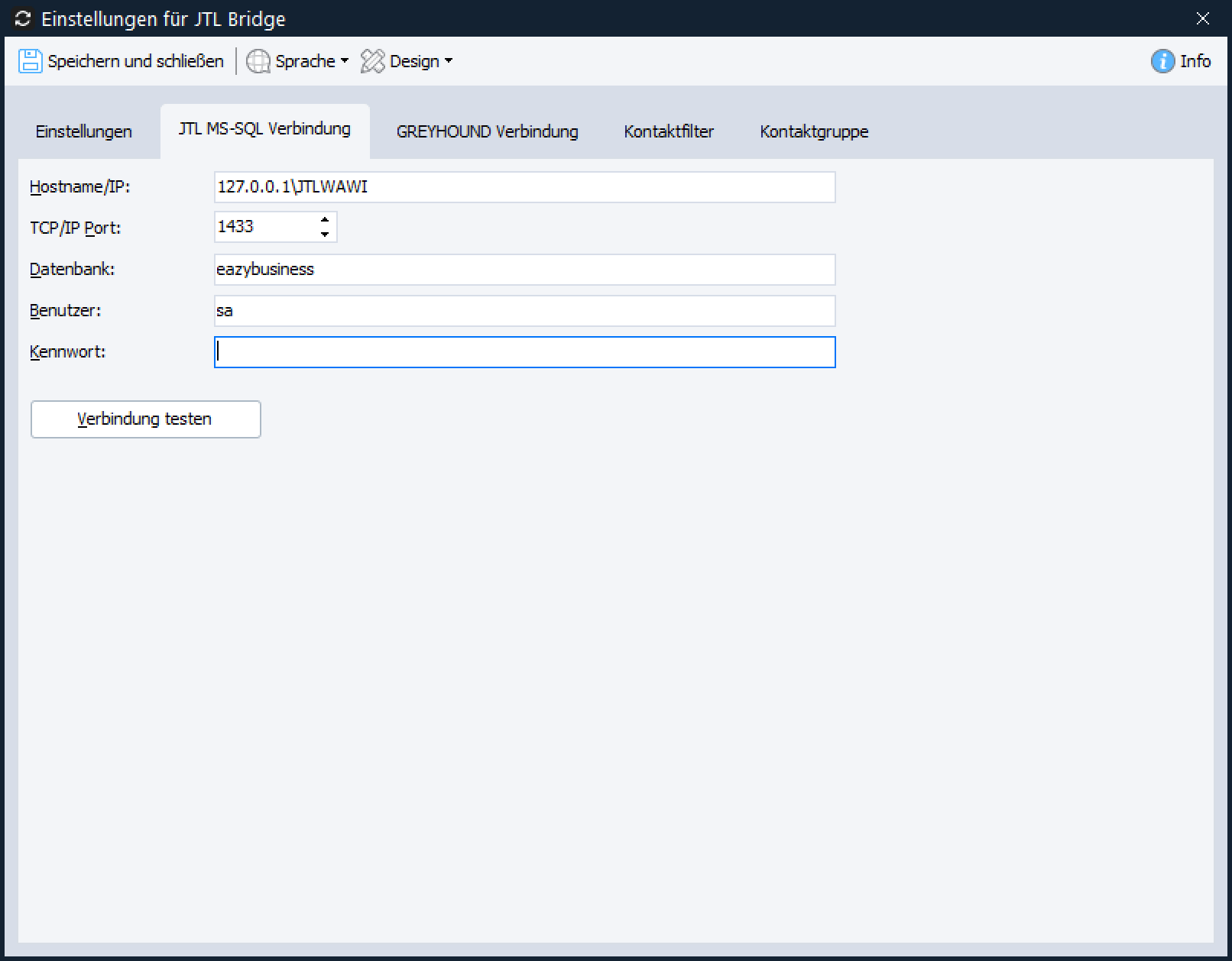
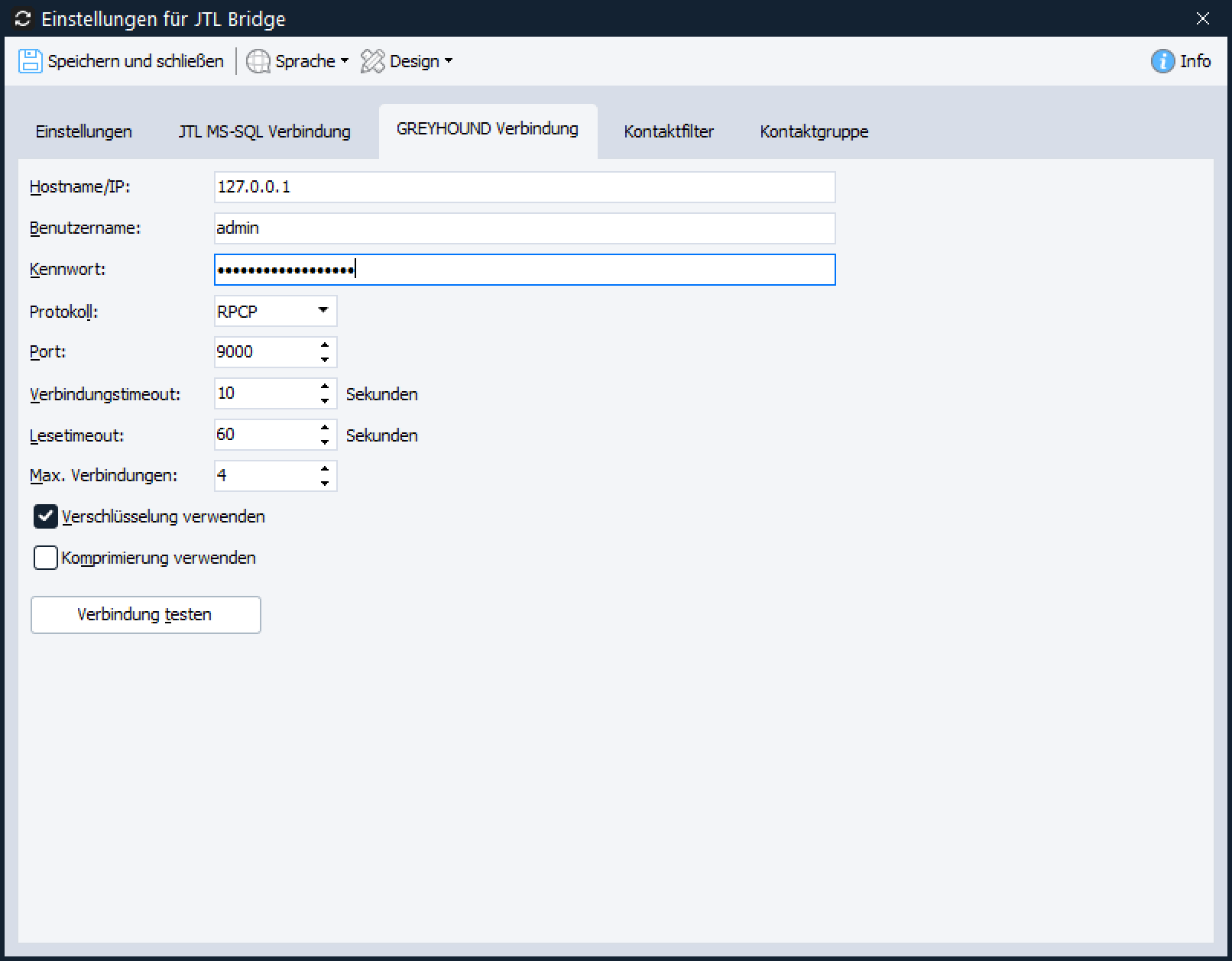
Im nächsten Schritt sind die Verbindungsdaten zu Customer Service einzutragen, genauer gesagt die Zugangsdaten für den admin-Benutzer oder einen Benutzer, der dediziert für den Kontaktsync angelegt wurde und über die nötigen Rechte verfügt. Auch hier ist die Verbindung durch einen Klick auf “Verbindung testen” zu prüfen:
Filter auswählen
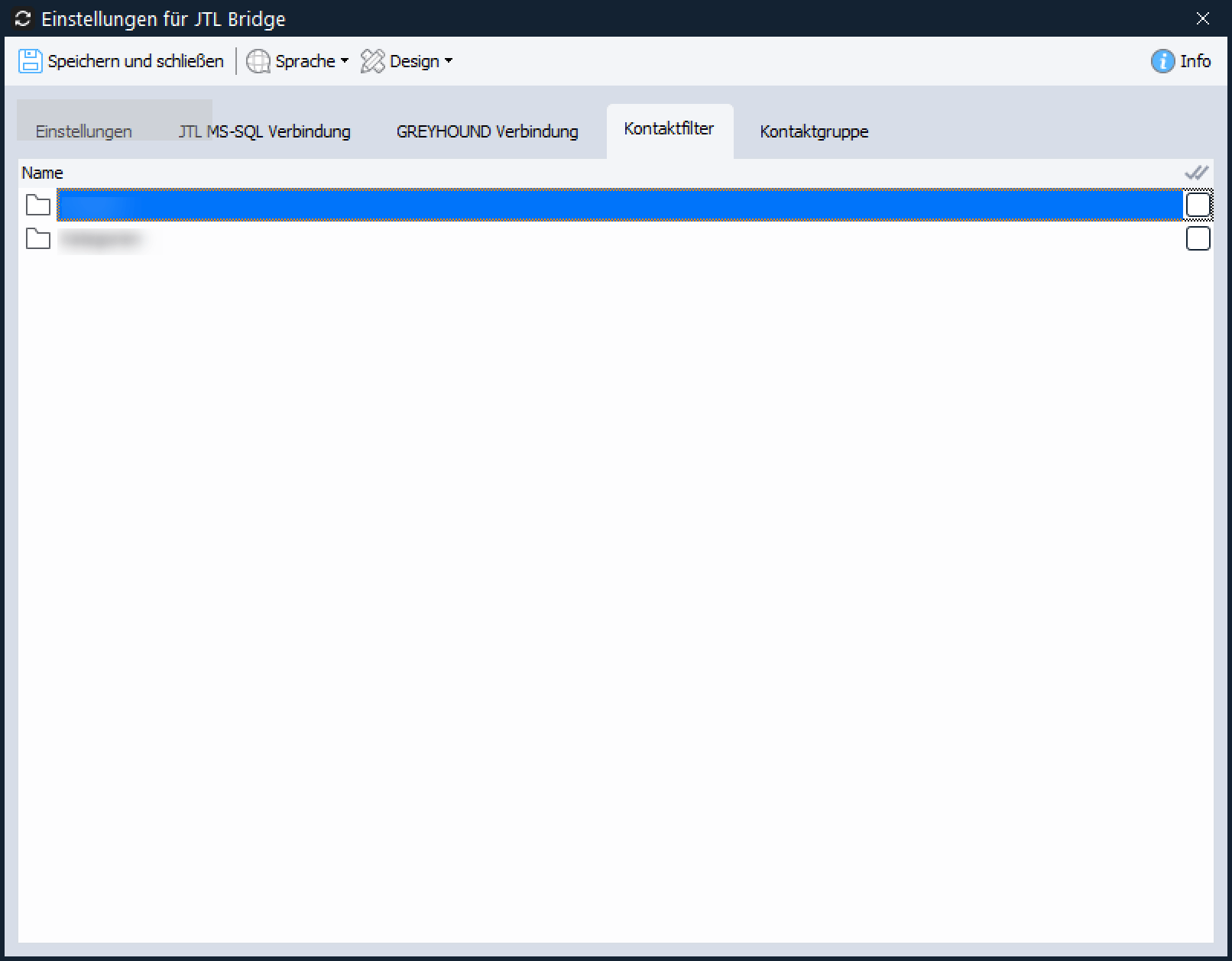
Im vorletzten Schritt der Konfiguration wird definiert, in welchem Filter die Kontakte innerhalb der JTL WaWi liegen müssen, wenn sie zu Customer Service synchronisiert werden sollen. Es können mehrere Filter ausgewählt werden, z. B. “Kunden” und “Lieferanten”.
Gruppe auswählen
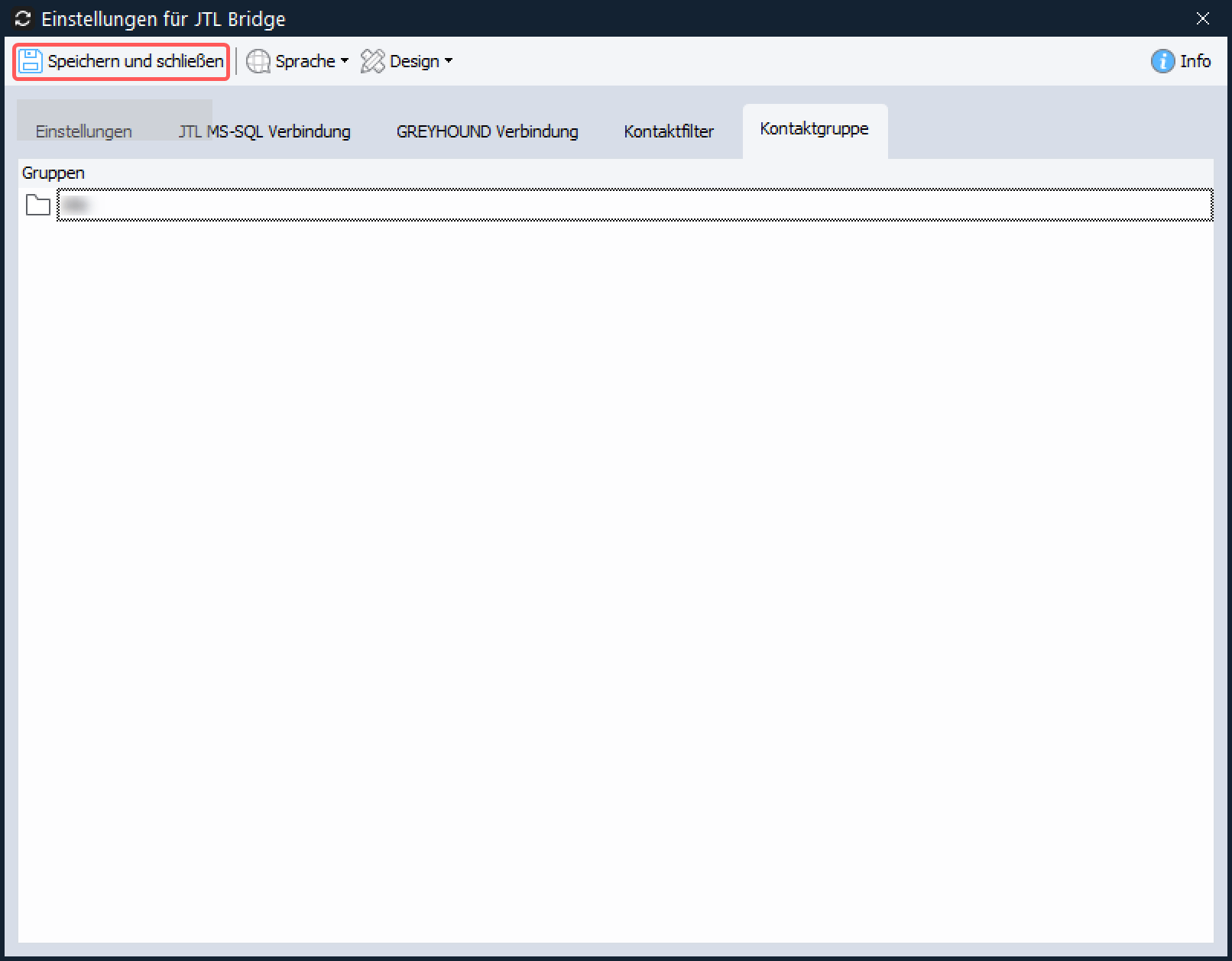
Im letzten Schritt der Konfiguration wird schließlich festgelegt, in welche Gruppe die Kontakte aus JTL innerhalb von Customer Service synchronisiert werden sollen. Es kann sinnvoll sein, hierzu eine dedizierte Gruppe in Customer Service anzulegen, z .B. eine Gruppe namens “JTL Kontaktimport“.
Anschließend bitte auf den Button “Speichern und schließen” klicken, und die Konfiguration zu übernehmen.
Sync starten
Anschließend sieht man unten in der Taskleiste, anhand des kleinen roten Icons, dass der JTL Kontactsync “arbeitet”, wenn dieser rot erscheint. Ist das Icon nicht rot, ist der Sync einmal manuell durch eine Klick darauf zu starten.

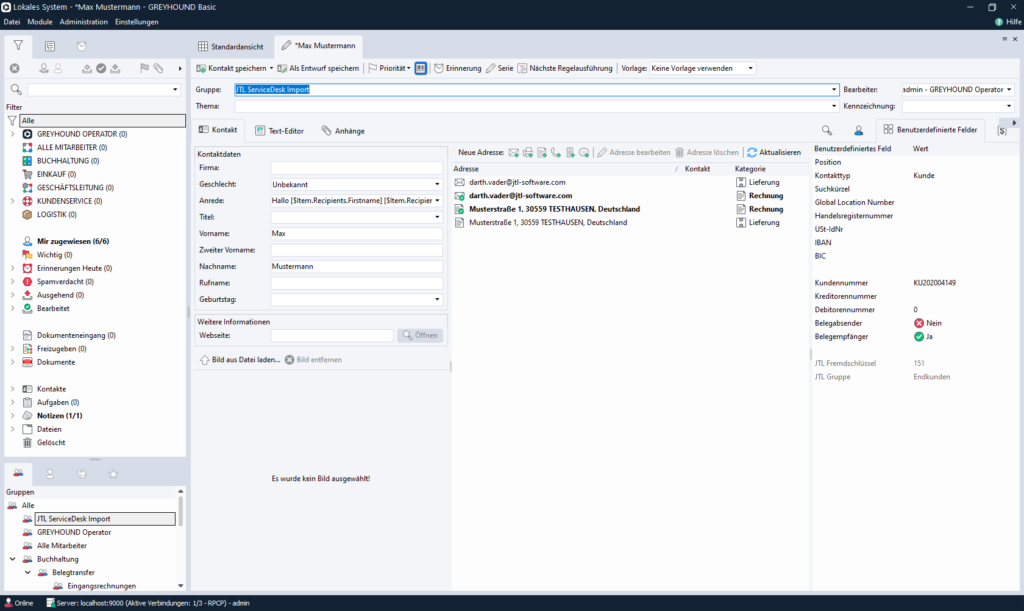
Kurze Zeit später tauchen die ersten aus JTL gesyncten Kontakte in Customer Service auf:
FAQ
Wer den Kontaktsync von JTL zu Customer Service bisher mithilfe des Tools “JTL Contact Sync” realisiert hat, muss auf die neue Version des Tools, die JTL-Bridge, umsteigen. Dabei ist wie folgt vorzugehen:
- Lade das Bridge-Setup herunter.
- Starte die Anwendung
BridgeSetup.exe. - Klicke unten auf den Button “Customer Service powered by GREYHOUND anbinden“. Alle bereits im JTL Contact Sync getätigten Angaben werden automatisch übernehmen, also lediglich auf “Speichern und schließen” klicken und der Kontaktsync läuft wieder wie gewohnt.