Returnless Connect
Das Returnless-Addon kann jederzeit einem bestehenden Vertrag für Customer Service powered by GREYHOUND hinzugebucht werden. Der Customer Service Server und die Clients installieren das Addon dann vollautomatisch.
Für die Verwendung des Returnless Connect-Addons ist eine Customer Service powered by GREYHOUND Version 5.1.150 build 3272 oder höher notwendig.
Notwendige Vorbereitung
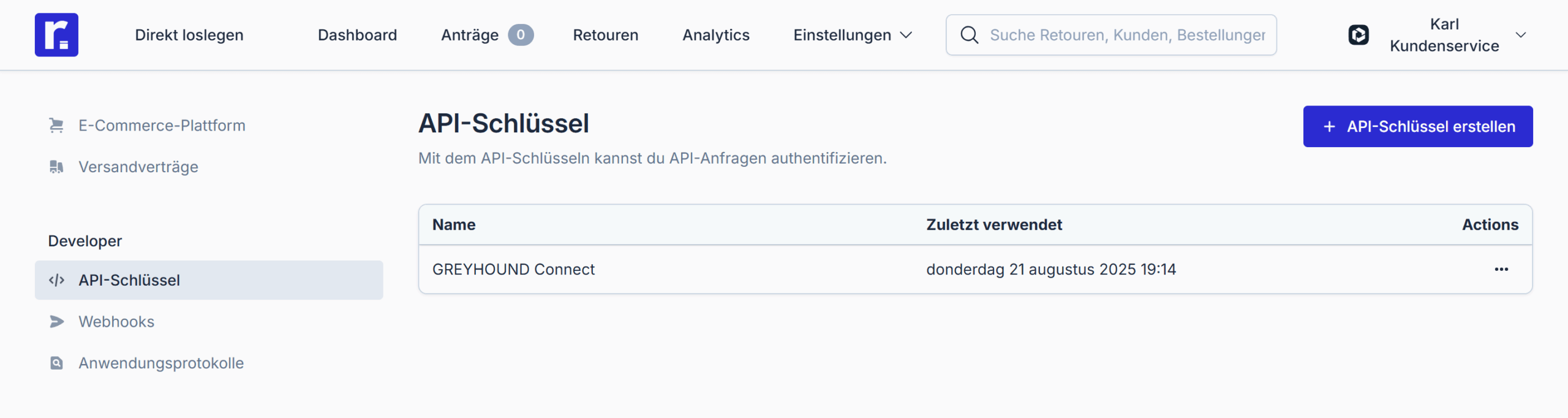
Für die Nutzung des Returnless-Addons wird ein API Key benötigt. Dieser muss zunächst im Backend von Returnless unter Einstellungen > Integrationen > API-Schlüssel durch Klick auf den Button “API-Schlüssel erstellen” generiert werden und ist anschließend in Customer Service powered by GREYHOUND zu hinterlegen.
Addon zum Vertrag hinzubuchen
Das Produkt Returnless Connect kann im GREYHOUND Control Center (GCC) jederzeit dem bestehenden Vertrag hinzugebucht werden.
- Nach dem Login unter Verträge den Vertrag auswählen und bearbeiten.
- Unter den Vertragsinhalten auf Produkte ändern klicken.
- Das gewünschte Addon “Returnless Connect (BETA)” anhaken.
- Die Änderungen sind zum Schluss noch mit Weiter zu bestätigen und nach einer Prüfung zu übernehmen.
Hinweis für Eigenbetriebler
- Kunden im Individualbetrieb müssen die Verwendung des gebuchten Addons zusätzlich im GREYHOUND Admin aktivieren. Außerdem sind die Funktionen des neuen Addons erst nach einem Neustart des Customer Service Clients verfügbar.
- Kunden im überwachten Eigenbetrieb müssen sicherstellen, dass Port 9443 in der Firewall wie hier beschrieben eingehend und ausgehend freigegeben ist.
Returnless Connect einrichten
Im Folgenden ist beschrieben, wie die Anbindung an Returnless in Customer Service powered by GREYHOUND eingerichtet wird.
Verbindung zu Returnless herstellen
Um Returnless und Customer Service powered by GREYHOUND zu verknüpfen, bitte zunächst zu Erweiterungen > Addon Manager navigieren.
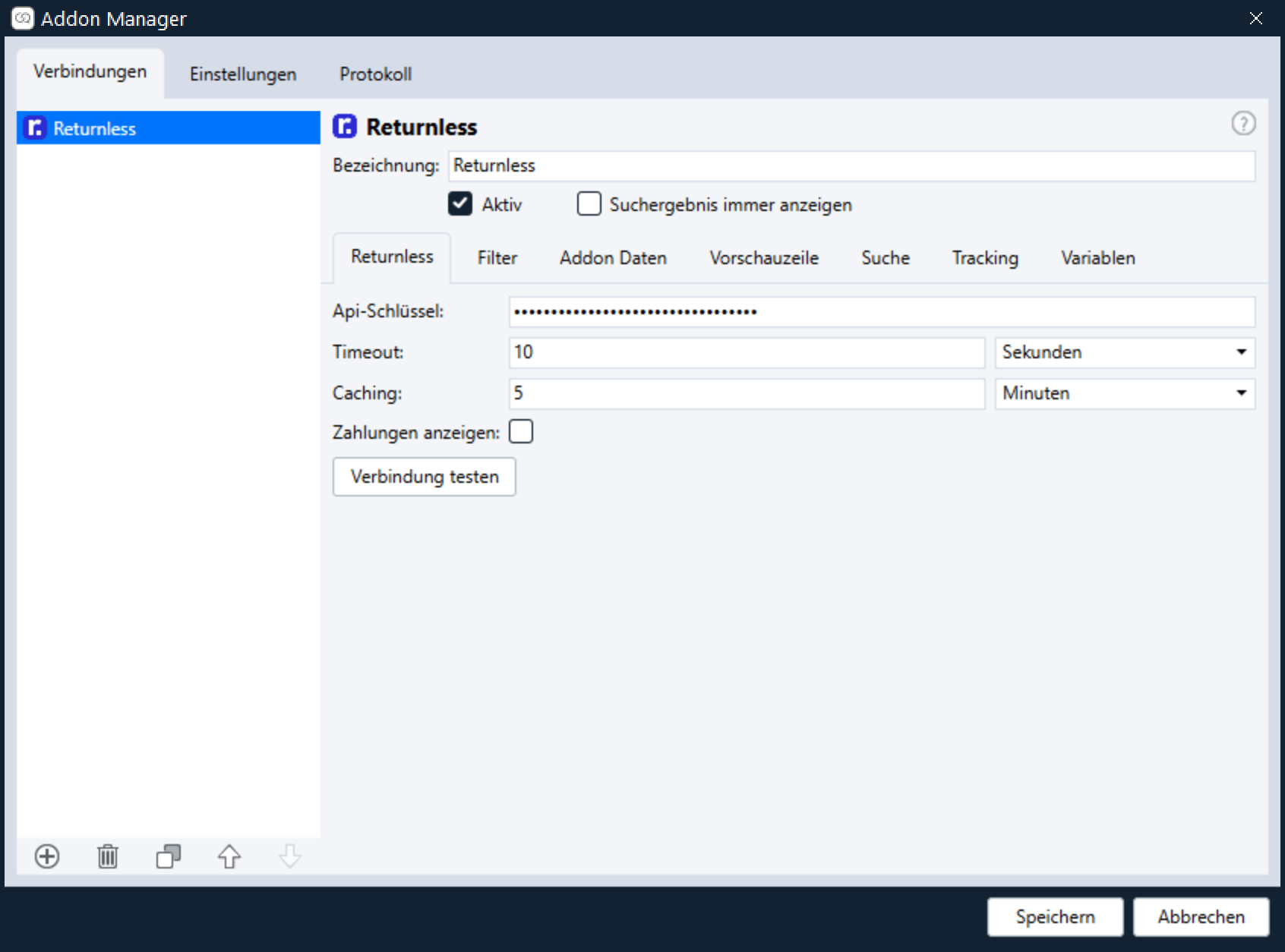
- Im Addon Manager kann man über das Plus-Icon unten links eine neue Verbindung hinzufügen und entsprechend “Returnless” auswählen.
- In der neuen Verbindung muss dann der API-Schlüssel aus Returnless eingetragen werden. Hier ist beschrieben, wie/wo dieser zu generieren ist.
- Über den Button “Verbindung testen” kann und sollte getestet werden, ob Customer Service powered by GREYHOUND mit den eingegebenen Daten eine Verbindung zu Returnless herstellen kann.
- Wenn alles passt, den Haken bei “Aktiv” setzen und speichern.
Autorisierung & Ablehnung von returnless Anfragen
Retourenanfragen, die über returnless eingehen, lassen sich direkt aus Customer Service powered by GREYHOUND heraus genehmigen oder ablehnen – ein separater Login im returnless-Backend ist dafür nicht erforderlich.
Voraussetzung dafür ist die einmalige Einrichtung einer zugehörigen Workflow-Regel, welche via einem Rechtsklick > Link speichern unter herunterladen werden kann:
Nach dem Download ist die Regel “Workflow: returnless Autorisierungen & Ablehnungen” in Customer Service powered by GREYHOUND unter Einstellungen > Regeln durch einen Klick auf den Importieren-Button hochzuladen.
Damit sie funktioniert, bitte im Regelknoten “API KEY” auf “Quelltextfunktion bearbeiten” klicken und in der zweiten Zeile wie im folgenden Screenshot gezeigt den API-Key von returnless eingetragen:
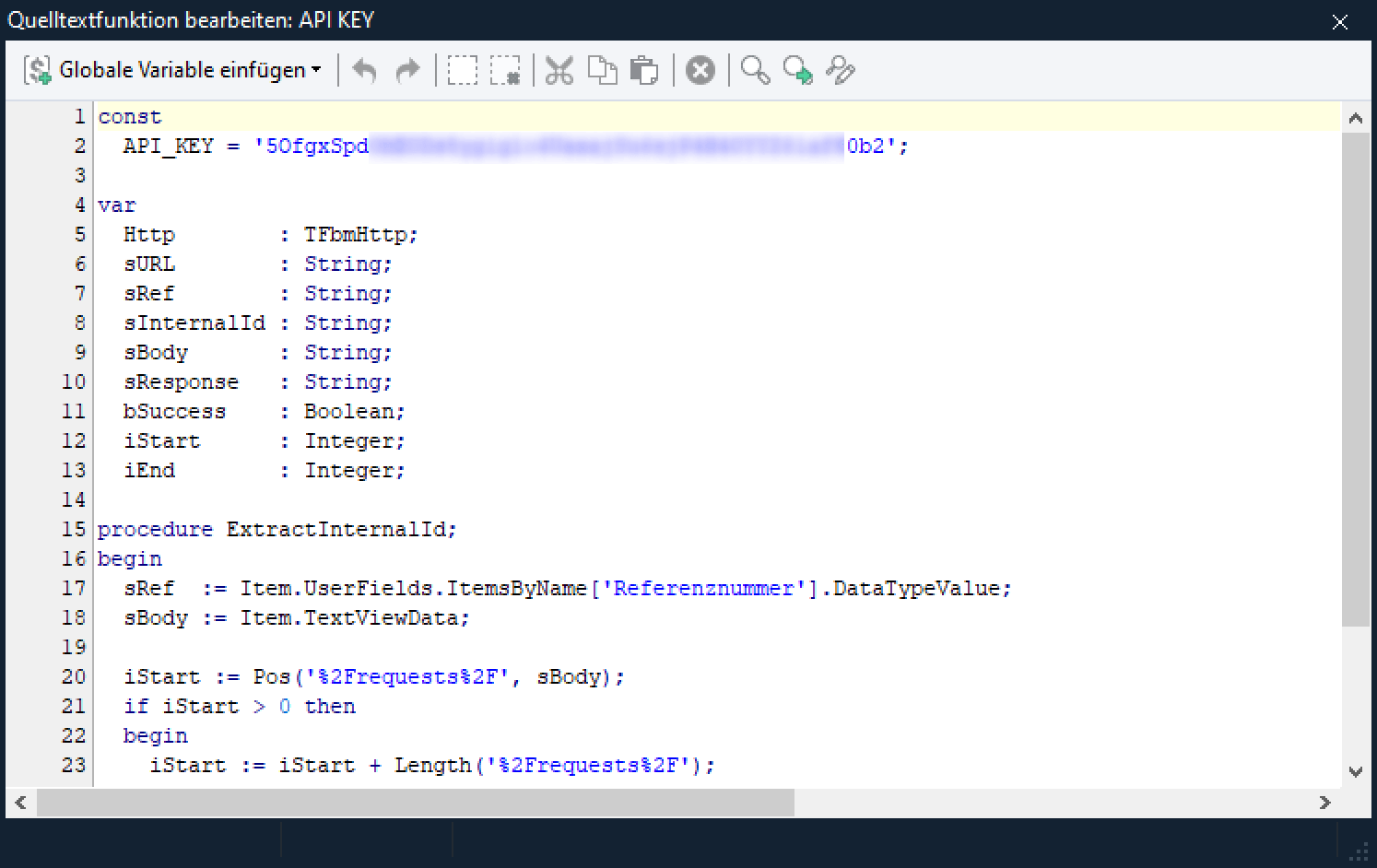
Dabei bitte unbedingt auf die korrekte Formatierung achten:API_KEY = '[hier API Key einfügen]';
Anschließend ist die Regel im Status “Aktiviert” zu speichern.
Hinweis: Hier ist beschrieben, wo der API-Key im returnless Backend zu finden ist.
Sobald die Regel inklusive gültigem API Key aktiviert ist, gilt:
- Wird eine eingehende Retourenanfrage in Customer Service powered by GREYHOUND als erledigt markiert, wird sie automatisch im returnless-System autorisiert.
- Klickt man stattdessen auf Ablehnen, dann wird die Anfrage entsprechend zurückgewiesen.
- Der gesamte Prozess läuft im Hintergrund über die returnless-API ab – für den Bearbeiter ändert sich am gewohnten Workflow nichts.
Direktlinks zu Retourenformularen generieren
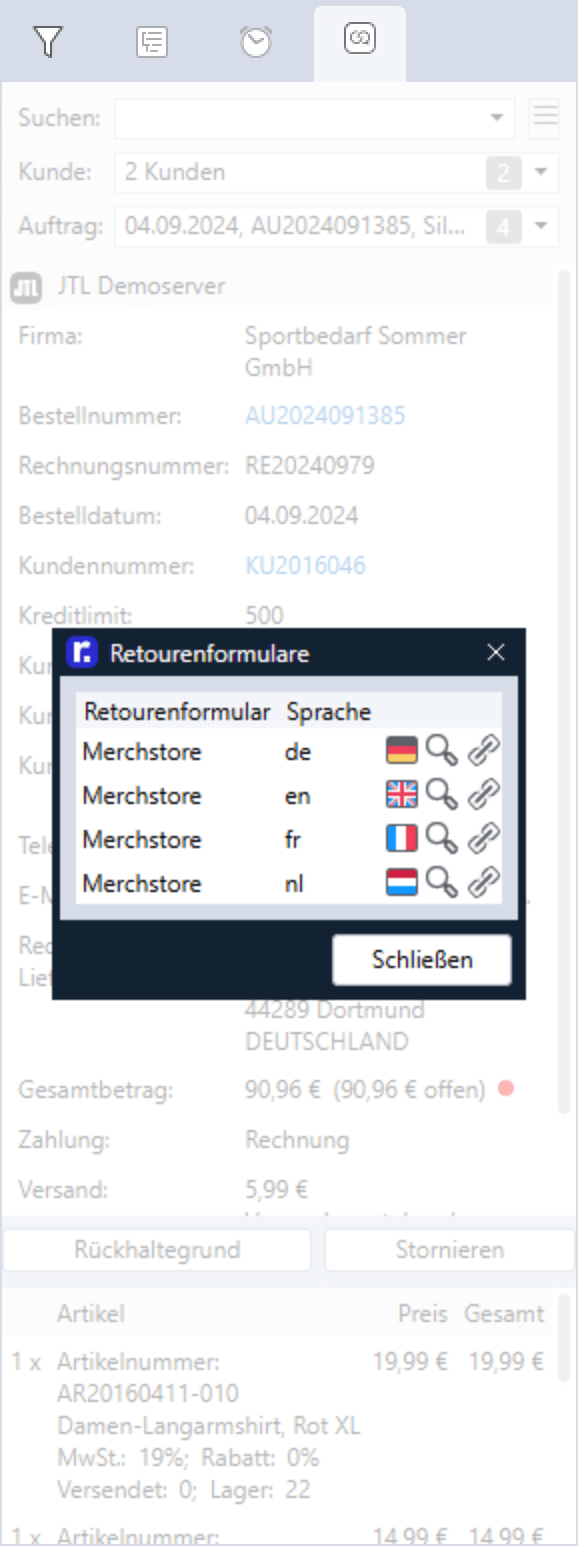
Um dem Kunden einen Direktlink für eine Retouren-Anfrage zur Verfügung stellen zu können, ist in der Addon-Seitenleiste oben neben der Suchleiste ein kleines Menü mit drei Strichen. Klickt man darauf und wählt anschließend “Retourenformlare” aus…
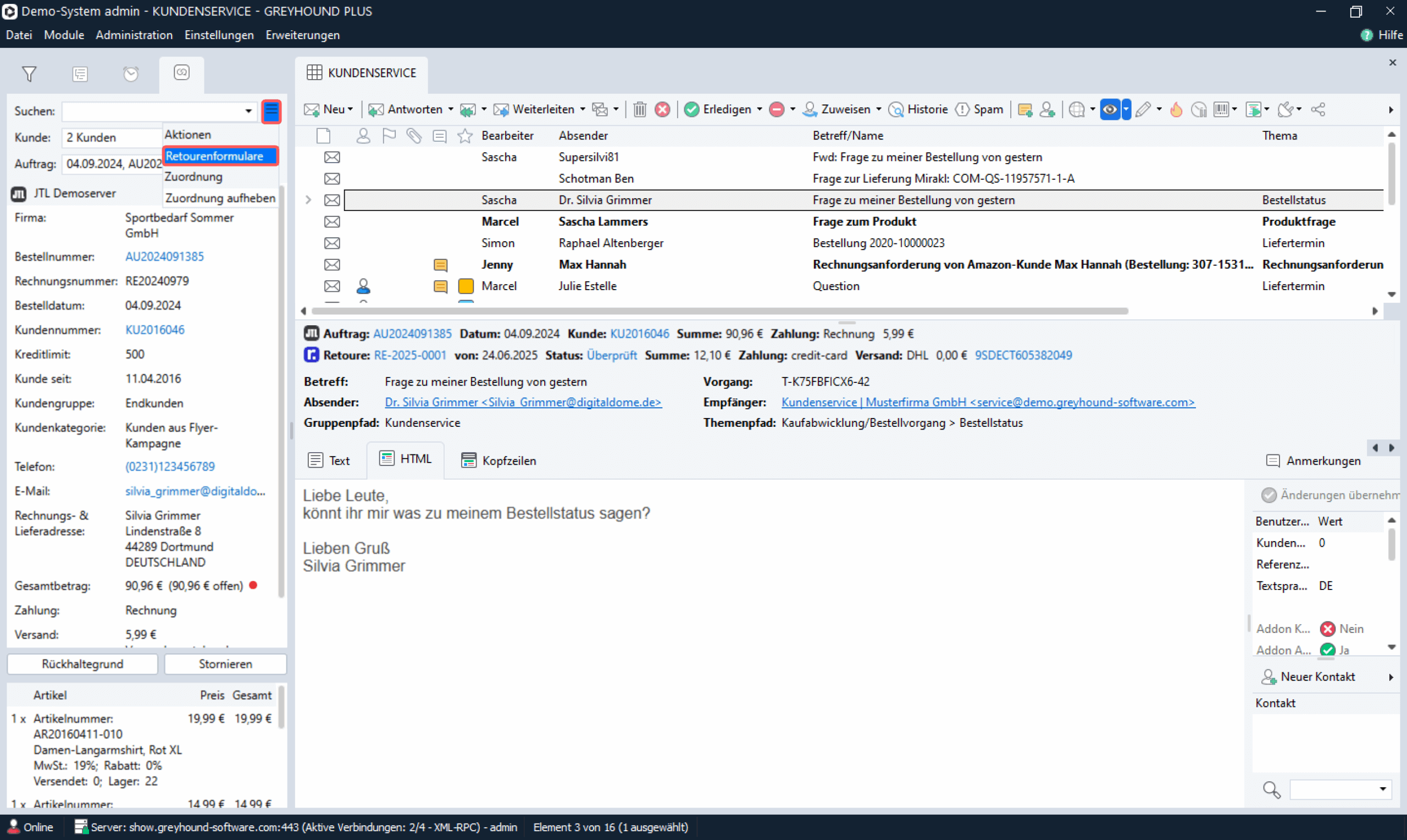
… erscheint ein kleines Popup-Fenster zum Kopieren von Links zu Retourenformularen für verschiedene Sprachen:
Optionale Konfiguration
Im Addon Manager gibt es neben dem Anlegen der Verbindungsdaten noch einige weitere, optionale Einstellungen. Beispielsweise lässt sich definieren, welche Daten die Vorschauzeile anzeigen soll sowie ob und welche Auftragsdaten aus einem Addon in benutzerdefinierte Felder in Customer Service powered by GREYHOUND geschrieben werden sollen.
Die optionalen Einstellungen sind für alle Addons identisch, weshalb sie zentral an folgender Stelle im Handbuch beschrieben sind:
Optionale Addon-Einstellungen